
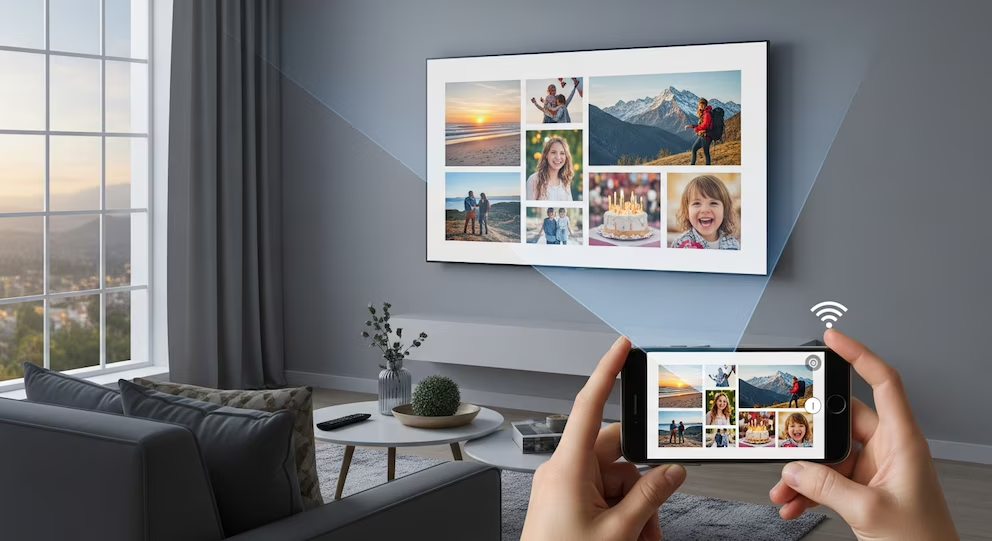
Conecta tu smartphone a la TV: las mejores formas de duplicar pantalla en dispositivos Android y iPhone – (Imagen Ilustrativa Infobae)
Ver la pantalla del celular en el televisor se ha vuelto una herramienta útil para quienes buscan disfrutar de fotos, videos, aplicaciones o presentaciones en un formato más grande y cómodo.
Tanto usuarios de Android como de iPhone cuentan hoy con múltiples opciones para lograrlo, desde el uso de cables hasta tecnologías inalámbricas que aprovechan las capacidades de los dispositivos y los televisores inteligentes modernos.
La demanda de soluciones prácticas para compartir contenido del móvil en la TV crece en hogares y oficinas, impulsada por el auge del streaming, la educación virtual y el teletrabajo. Conectar ambos dispositivos permite aprovechar mejor el ecosistema digital, simplifica la visualización en grupo y elimina las limitaciones de la pequeña pantalla.
 Ver el móvil en la TV nunca fue tan sencillo: paso a paso para transmitir contenido desde Android o iPhone – (Imagen Ilustrativa Infobae)
Opciones para conectar tu celular a la TV
1. Conexión por cable (HDMI)
- Android: Muchos teléfonos Android de gama alta permiten conectar directamente el móvil a la TV mediante un cable USB-C a HDMI. Esta opción es rápida, confiable y no depende de la red Wi-Fi, aunque la compatibilidad puede variar según el modelo.
- iPhone: Los iPhone anteriores al modelo 15 requieren un adaptador Lightning a HDMI (conocido como adaptador AV digital de Apple). Para el iPhone 15 y posteriores, el cable USB-C a HDMI permite la conexión directa. Basta con conectar el cable y seleccionar la entrada HDMI en la TV para que la imagen del móvil se muestre en pantalla.
2. Conexión inalámbrica (Wi-Fi)
La transmisión inalámbrica es la opción más popular y cómoda, ya que evita cables y permite moverse libremente.
- Dispositivos Android: Muchas Smart TV modernas integran Google Cast. Si tu televisor lo soporta, simplemente abre una app como YouTube y pulsa el icono de proyección para enviar el contenido. Si tu TV no tiene esta función, puedes utilizar un dispositivo externo como Google Chromecast.
- iPhone: En el ecosistema Apple, AirPlay es la tecnología estándar. Si tienes un televisor compatible o un Apple TV, abre el Centro de control, selecciona “Duplicar pantalla” y elige el dispositivo al que deseas proyectar. Si tu televisor no es compatible pero tienes un Chromecast, puedes usar apps específicas para enviar contenido desde el iPhone.
- Requisitos clave: Ambos dispositivos deben estar conectados a la misma red Wi-Fi para que la transmisión funcione correctamente. Mantén actualizado el sistema operativo y las aplicaciones para garantizar compatibilidad y evitar fallos.
Cómo proyectar la pantalla de Android paso a paso
- Usa la aplicación Google Home: Abre Google Home, selecciona tu TV o Chromecast y elige la opción “Enviar mi pantalla”.
- Confirma la proyección: El teléfono te pedirá autorización para compartir la pantalla. Acepta y todo lo que hagas en el móvil se verá en la TV.
- Acceso rápido: Algunos dispositivos permiten activar la proyección desde los ajustes rápidos (barra superior del móvil), facilitando aún más el proceso.
- Finaliza la transmisión: Despliega el área de notificaciones y selecciona “Desconectar” cuando quieras dejar de compartir.
Cómo proyectar la pantalla de iPhone a la TV
 Duplicar la pantalla del celular en la TV: soluciones prácticas para streaming, presentaciones y más – (Imagen ilustrativa Infobae)
- AirPlay en TV o Apple TV: Desliza hacia abajo para abrir el Centro de control, pulsa “Duplicar pantalla” y selecciona el dispositivo compatible.
- Conexión por cable: Si tu televisor no es compatible con AirPlay, utiliza un adaptador Lightning (o USB-C en iPhone 15) a HDMI.
- Aplicaciones de terceros: Si cuentas con un Chromecast, existen aplicaciones específicas para enviar contenido desde iPhone, aunque la integración no siempre es tan directa como con AirPlay.
Consejos para una conexión exitosa
- Asegúrate de que ambos dispositivos estén en la misma red Wi-Fi.
- Actualiza el sistema operativo y las apps de proyección.
- Antes de comprar accesorios, prueba si tu TV ya soporta proyección inalámbrica desde apps como YouTube.
- Para presentaciones, videos largos o juegos, considera la conexión por cable para mayor estabilidad.
La posibilidad de ver la pantalla del celular en la TV democratiza el acceso a experiencias multimedia y facilita la colaboración. Con opciones para todos los sistemas operativos y presupuestos, disfrutar de contenido en pantalla grande está al alcance de cualquier usuario. Solo es cuestión de elegir el método adecuado y aprovechar al máximo las capacidades de tu hogar digital.
Fuente: Infobae